Koniec z plątaniną: jak stacja dokująca zaprowadzi porządek w kablach na Twoim biurku
-
Sylwia Caputa
-
2026-04-26
Koniec z plątaniną: jak stacja dokująca zaprowadzi porządek w kablach na Twoim biurku
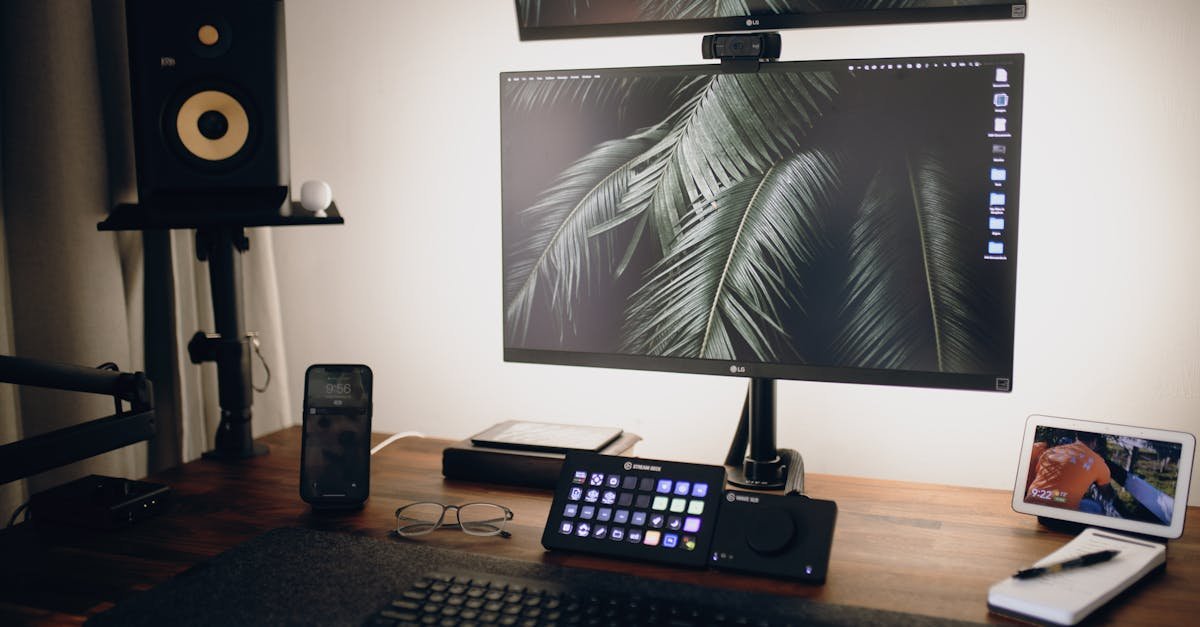
Gdy ilość urządzeń na biurku rośnie, rośnie też gąszcz przewodów: ładowarki, przewody HDMI, USB, zasilacze, rozgałęźniki. W efekcie zamiast komfortowej przestrzeni pracy otrzymujemy plątaninę, która rozprasza, spowalnia i psuje estetykę. Stacja dokująca porządkuje ten chaos, sprowadzając łączność z wieloma akcesoriami do jednego przewodu. To nie tylko kwestia wygody—porządek w kablach wspiera produktywność, ergonomię i bezpieczeństwo sprzętu.
W tym obszernym poradniku wyjaśniam, jak działa dok, jakie porty i standardy mają znaczenie, jak dobrać urządzenie do Twojego scenariusza pracy, a przede wszystkim – jak praktycznie wdrożyć stację dokującą, by wreszcie uzyskać porządek w kablach. Hasło przewodnie jest proste: stacja dokująca porządek kabli to duet, który rozwiązuje realne problemy dnia codziennego.
Dlaczego kable się mnożą i jak to wpływa na Twoją pracę
Nowoczesne stanowisko pracy to laptop lub komputer, monitor (albo dwa), mysz, klawiatura, mikrofon, kamera, słuchawki, dyski zewnętrzne, czytniki kart, drukarka, czasem interfejs audio – każde z tych urządzeń wymaga zasilania i/lub transmisji danych. W klasycznym podejściu każde połączenie to oddzielny przewód. W efekcie:
- Powiększa się ryzyko błędów (mylenie kabli, luzujące się wtyczki, przypadkowe odłączenia).
- Masz bałagan wizualny, który obniża komfort i skupienie.
- Tracisz czas na podpinanie/odpinanie przy każdej zmianie miejsca pracy.
- Rośnie obciążenie portów laptopa – częste wpinanie może przyspieszać ich zużycie.
Rozwiązanie? Konsolidacja. Jeśli wszystkie urządzenia są stale podłączone do jednego "centrum dowodzenia", a z laptopem łączysz tylko jeden kabel USB-C/Thunderbolt, problem niemal znika. Tym właśnie jest dobrze dobrana stacja dokująca.
Czym jest stacja dokująca i jak pomaga okiełznać przewody
Stacja dokująca działa jako hub połączeń – integruje wiele portów w jednej obudowie i przekierowuje je do komputera przez jeden przewód. Dzięki temu urządzenia peryferyjne pozostają na stałe podłączone do doka, a Ty wpinasz lub wypinasz tylko jedną wtyczkę, zachowując pełną funkcjonalność stanowiska.
W praktyce taki dok łączy w sobie rolę: rozdzielacza wideo (HDMI/DisplayPort), koncentratora danych (USB-A/USB-C), karty sieciowej (Ethernet), huba audio (jack 3,5 mm), a często także zasilacza z Power Delivery. To nie tylko porządek na biurku – to także mniej zasilaczy i mniej niepotrzebnych kabli.
Porty i standardy, które robią różnicę
Wybierając stację, zwróć uwagę na następujące elementy:
- USB-C z Alt Mode – umożliwia przesył obrazu do monitorów przez USB-C bez dodatkowych sterowników.
- Thunderbolt 3/4 – większa przepustowość (do 40 Gb/s), wsparcie dla wielu monitorów, łańcuchowe podłączanie urządzeń, często wyższe Power Delivery.
- DisplayPort i HDMI – ważne przy konfiguracji monitorów 4K/60 Hz lub dwóch ekranów 4K jednocześnie.
- USB-A 3.2 – do szybkich dysków zewnętrznych, dongli, czytników kart.
- Ethernet (RJ-45) – stabilna sieć przewodowa 1 Gb/s lub 2.5 Gb/s dla niższych opóźnień i niezawodności.
- Audio (jack 3,5 mm) – szybkie podłączenie słuchawek/mikrofonu bez sięgania do laptopa.
- PD – Power Delivery 65–100 W (lub więcej)
Punkt kluczowy: jeśli chcesz, by stacja dokująca faktycznie wprowadziła porządek w kablach, powinna obsłużyć wszystkie akcesoria bez zewnętrznych rozdzielaczy. Im lepsze dopasowanie portów do Twojego zestawu, tym mniej dodatkowych przewodów.
Jeden przewód do wszystkiego: dane, obraz i ładowanie
Sednem idei "stacja dokująca porządek kabli" jest jeden przewód do laptopa. Po wpięciu USB-C/Thunderbolt zyskujesz:
- Ładowanie komputera (PD), bez osobnej ładowarki.
- Obraz do jednego lub wielu monitorów przez HDMI/DP/USB-C Alt Mode.
- Dane – szybki dostęp do dysków, kamer, czytników kart, klawiatury i myszy.
- Sieć – stabilne połączenie Ethernet.
Po zakończeniu pracy odłączasz jeden przewód i gotowe – biurko nadal wygląda schludnie, a kable pozostają przymocowane i poprowadzone zgodnie z planem.
Najczęstsze scenariusze użycia – jak dok zmienia codzienność
Home office i praca hybrydowa
W domu często pracujemy przy kuchennym stole lub małym biurku. Stacja dokująca pomaga w trybie hot-desking – wpinasz laptopa, od razu masz monitor, mysz, klawiaturę, kamerę, mikrofon i sieć. Porządek? Kable schowane za biurkiem i spięte rzepami, a na blacie tylko przewód USB-C i uchwyt na słuchawki. W efekcie znikają improwizowane rozgałęźniki i luźne ładowarki.
Twórcy: foto, wideo, audio, design
Duże pliki i precyzyjny obraz wymagają pasma i stabilności. Dok z Thunderbolt 4, 2×DisplayPort 1.4/HDMI 2.0 i kilkoma USB-A 10 Gb/s, do tego czytnik kart UHS-II – to gotowa stacja robocza bez plątaniny przewodów. Podłączasz szybki dysk NVMe w obudowie TB/USB 10 Gb/s, monitor referencyjny 4K i interfejs audio – wszystko pod ręką, ale kable są niewidoczne.
Gry i multimedia
Nawet jeśli grasz głównie na laptopie, dok może wyręczyć w kablach: monitor 144 Hz, Ethernet dla niższego pingu, słuchawki, kamera, pad – wszystko stale podczepione. Ty tylko wymieniasz laptopa lub przełączasz się między pracą a rozrywką jednym ruchem.
Biura i sale konferencyjne
W przestrzeniach współdzielonych stacja dokująca standaryzuje połączenia: jeden przewód USB-C/Thunderbolt dla gościa i koniec z poszukiwaniem przejściówek. Dodatkowa zaleta to łatwiejsze zarządzanie przewodami – kable są mocowane do stołu i nie "wędrują" między stanowiskami.
Jak wybrać odpowiednią stację dokującą
Dobór doka to inwestycja w wygodę i porządek. Oto najważniejsze kryteria:
Liczba monitorów i ich parametry
Określ, ile ekranów chcesz zasilać i w jakiej rozdzielczości/odświeżaniu:
- 1×4K/60 Hz – większość doków USB-C Alt Mode poradzi sobie bez problemu.
- 2×4K/60 Hz – rozważ Thunderbolt 3/4 lub doki z DisplayPort 1.4 MST; sprawdź wsparcie laptopa.
- Ultrapanoramiczny 5K/2K lub 5K – wymagany TB4 lub dedykowane rozwiązania.
Sprawdź, czy Twój laptop obsługuje DP Alt Mode i ile strumieni wideo może przekazać. Różne układy graficzne i kontrolery USB-C mają odmienne ograniczenia.
Moc ładowania Power Delivery
Jeśli chcesz ładować komputer przez doka, upewnij się, że PD pokrywa zapotrzebowanie laptopa (np. 65 W, 90 W, 100 W lub więcej). Zapas mocy pozwala uniknąć dławienia wydajności pod obciążeniem.
Porty i ergonomia
- USB-A 10 Gb/s – do szybkich dysków i interfejsów.
- USB-C z DP Alt Mode – alternatywa dla HDMI/DP.
- Ethernet 1G/2.5G – stabilny internet i niższe opóźnienia.
- Audio – szybkie przełączanie słuchawek.
- Przednie porty – na pendrive’y i akcesoria pod ręką.
- Tylny układ portów – ułatwia ukrycie kabli i wprowadza ład.
DisplayLink, Alt Mode i sterowniki
Doki dzielą się m.in. na te wykorzystujące Alt Mode (sprzętowe przesyłanie obrazu) oraz DisplayLink (kompresja obrazu przez USB, wymaga sterowników). Alt Mode jest bezsterownikowy i preferowany do niskich opóźnień, DisplayLink bywa elastyczniejszy w scenariuszach multi-monitorowych. Wybierz zgodnie z potrzebami, mając na uwadze kompatybilność z systemem (Windows/macOS/Linux).
Kompatybilność i przyszłościowość
Rozważ zakup z myślą o kolejnym laptopie. Thunderbolt 4 jest wstecznie kompatybilny i zwykle najbezpieczniejszy na lata. Zwróć uwagę na aktualizacje firmware’u, wsparcie producenta i dostępność części zamiennych (np. zasilacza).
Plan porządków na biurku: krok po kroku
Sam dok nie wystarczy, jeśli kable będą puszczone chaotycznie. Oto proces, który pozwoli trwale osiągnąć porządek w kablach.
Krok 1: Audyt i mapa kabli
- Spisz wszystkie urządzenia, ich zasilanie i typ złącza.
- Określ docelowe trasy przewodów (pod biurkiem, przy nodze, w przepuście blatu).
- Zdecyduj, które urządzenia podłączysz stale do doka, a które okazjonalnie do portów przednich.
Na tym etapie wybierz odpowiednie długości przewodów. Zbyt długie kable generują pętle, które trudno ukryć.
Krok 2: Ustawienie i montaż stacji dokującej
- Umieść doka z tyłu lub pod spodem biurka – tam, gdzie kable łatwo ukryć.
- Jeśli to możliwe, użyj uchwytu VESA lub taśmy montażowej do zamocowania doka pod blatem.
- Zadbaj o dostęp do portów frontowych – na dyski i klucze sprzętowe.
Im mniej elementów na blacie, tym lepszy porządek. Wiele osób montuje stację za monitorem na ramieniu VESA, co minimalizuje widoczność kabli.
Krok 3: Prowadzenie kabli i akcesoria porządkujące
To tu dzieje się magia "stacja dokująca porządek kabli":
- Rzepy i opaski – spinaj kable w wiązki (zasilanie osobno, sygnał osobno, aby ograniczyć zakłócenia).
- Listwy i kanały kablowe – przykręć pod blatem i poprowadź w nich przewody.
- Przepusty w blacie – wpuść kable pionowo w dół, zamiast prowadzić je po krawędziach.
- Uchwyty na zasilacze – zamocuj zasilacz doka i zasilacze monitorów pod blatem.
- Oznaczanie – użyj etykiet na obu końcach kabla (np. „Monitor L”, „Audio”).
Dzięki temu po odłączeniu laptopa nic się nie "rozlatuje", a stanowisko wygląda schludnie.
Krok 4: Konfiguracja systemu
- Windows: ustaw układ monitorów, priorytet audio, sieć Ethernet jako preferowaną, włącz szybkie wybudzanie z doka.
- macOS: zdefiniuj rozdzielczości, skojarz urządzenia audio, dodaj uprawnienia dla ewentualnego sterownika DisplayLink.
- Linux: skorzystaj z narzędzi Xrandr/Waylandowych, sprawdź sterowniki dla DisplayLink.
Po poprawnej konfiguracji wpinanie jednego kabla automatycznie "włącza" całe stanowisko – tak działa esencja rozwiązania stacja dokująca porządek kabli.
Krok 5: Testy i optymalizacja
- Sprawdź stabilność obrazu i odświeżanie (4K/60 Hz lub oczekiwane).
- Zmierz prędkości dysków i transfery przez USB.
- Zweryfikuj, czy PD wystarcza – laptop nie powinien rozładowywać się pod obciążeniem.
- Jeśli coś iskrzy wizualnie, przeorganizuj wiązki – wyeliminuj pętle i nadmiar długości.
Dodatki, które wzmacniają efekt porządku
- Organizer przewodów na krawędzi biurka – końcówki zawsze pod ręką, bez zsuwania na podłogę.
- Uchwyt na słuchawki pod blatem – mniej elementów na wierzchu.
- Listwa zasilająca z wyłącznikiem i filtrami – lepsze bezpieczeństwo i łatwy reset.
- UPS – ochrona przed zanikami zasilania i skokami napięcia.
- Ramiona VESA do monitorów – wolna przestrzeń na blacie, łatwiejsze prowadzenie kabli za ekranem.
Połączenie doka i tych akcesoriów tworzy spójny system. Nie walczysz z objawami (plątaniną), lecz budujesz trwałą infrastrukturę stanowiska.
Najczęstsze błędy i jak ich uniknąć
- Niedoszacowanie portów – brak jednego HDMI wymusza dodatkowy adapter i kolejny kabel.
- Zbyt słabe PD – laptop traci baterię pod obciążeniem, pojawiają się spadki wydajności.
- Za długie kable – trudno je ukryć; wybieraj najkrótsze, które pozwalają na estetyczne ułożenie.
- Mieszanie zasilania i sygnału w jednej wiązce – ryzyko zakłóceń; prowadź je osobno.
- Brak etykiet – każda zmiana to loteria, który kabel jest który.
FAQ – najczęściej zadawane pytania
Czy każda stacja dokująca na USB-C będzie działać z moim laptopem?
Większość tak, ale funkcjonalność może się różnić. Sprawdź wsparcie DP Alt Mode dla obrazu i wymaganą moc Power Delivery. Niektóre laptopy wymagają konkretnych standardów (np. Thunderbolt 4) dla wielomonitorowych konfiguracji 4K.
Czym różni się dok Thunderbolt od zwykłego USB-C?
Thunderbolt oferuje większą przepustowość (do 40 Gb/s), wsparcie dla większej liczby monitorów i szybszych łańcuchów urządzeń. USB-C Alt Mode bywa wystarczający dla 1–2 monitorów i typowej pracy biurowej.
Czy DisplayLink pogarsza jakość?
DisplayLink stosuje kompresję, ale przy właściwej konfiguracji zapewnia wysokiej jakości obraz i płynność do pracy biurowej i wielu zastosowań multimedialnych. Do gier i profesjonalnego wideo lepszy bywa Alt Mode lub Thunderbolt.
Jak utrzymać porządek po wdrożeniu?
Raz na miesiąc zrób szybki przegląd: dokręć opaski, sprawdź mocowania pod blatem, przejrzyj czy coś się nie luzuje. Nowe urządzenia od razu wpinaj w istniejącą infrastrukturę i oznaczaj etykietą.
Czy stacja dokująca zastępuje listwę zasilającą?
Nie. Dok często ma własny zasilacz, ale monitory i inne akcesoria również potrzebują prądu. Użyj dobrej listwy lub listwy podblatowej, aby ukryć i uporządkować zasilanie.
Checklista przed zakupem
- Monitory: ile, jaka rozdzielczość i odświeżanie?
- Porty: HDMI/DP, USB-A/C, Ethernet, audio – czy wszystko jest?
- PD: wymagana moc ładowania laptopa + zapas.
- Standard: USB-C Alt Mode, Thunderbolt 4, DisplayLink – co pasuje do mojego laptopa?
- Ergonomia: porty z tyłu do stałych kabli, z przodu do okazjonalnych.
- Akcesoria porządkujące: rzepy, kanały, przepusty, uchwyty – mam wszystko?
Przykładowe układy i inspiracje
Minimalistyczne biurko 1×4K
Stacja z USB-C Alt Mode (PD 100 W), jeden przewód do laptopa, z tyłu: HDMI do monitora 4K/60, Ethernet do routera pod biurkiem, USB-A do klawiatury/myszy przez dongiel, jack do głośników. Kable schowane w kanale, zasilacze przykręcone pod blatem. Na wierzchu – jedynie monitor na ramieniu i podkładka.
Twórca wideo 2×4K + szybkie dyski
Dok Thunderbolt 4: dwa DisplayPort 1.4 do monitorów 4K/60, USB-C 10 Gb/s do czytnika kart, 2×USB-A 10 Gb/s do dysków, Ethernet 2.5G. Długi przewód TB do laptopa wpięty od frontu, reszta kabli z tyłu i pod blatem. Porządek osiągnięty bez kompromisu w prędkościach.
Hybrydowe stanowisko praca/gry
Stacja USB-C/Thunderbolt: HDMI do monitora 144 Hz (zgodnie ze specyfikacją), Ethernet dla niskiego pingu, USB-A do odbiornika pada i mikrofonu, audio do słuchawek na stojaku. Jednym przewodem przełączasz się między trybami, a kable nie zalegają na blacie.
Dlaczego to działa: mechanika porządku
Wdrożenie stacji to nie tylko sprzęt, to metoda:
- Konsolidacja – wszystko schodzi do jednego węzła (doka).
- Standaryzacja – jeden przewód dla użytkownika, niezależnie od akcesoriów.
- Ukrycie – kable prowadzone pod blatem i po nogach biurka.
- Utrzymanie – okresowe inspekcje i etykietowanie.
Tę logikę da się przenieść na każde stanowisko: domowe, biurowe, kreatywne. Dzięki temu stacja dokująca porządek kabli przestaje być hasłem, a staje się codzienną praktyką.
Wskazówki pro: detale, które robią różnicę
- Kabel do laptopa: wybierz certyfikowany USB-C/TB o odpowiedniej przepustowości i PD. Zbyt słaby przewód to częsty winowajca problemów.
- Separacja wiązek: sygnałowe z jednej strony, zasilające z drugiej, skrzyżowania pod kątem prostym.
- Pętla serwisowa: zostaw niewielki luz przy złączach, by uniknąć naprężeń.
- Kolorystyka kabli: jeśli możesz, używaj jednolitej kolorystyki (np. czarne kable przy czarnym blacie) – to wzmacnia wrażenie ładu.
- Aktualizacje firmware/sterowników: nowsze wersje często poprawiają stabilność obrazu i PD.
Bezpieczeństwo i niezawodność
Porządek to także mniejsze ryzyko potknięcia i wyrwania wtyczek. Zasilacze przymocowane pod blatem nie nagrzewają biurka i nie zalegają w kurzu. Stabilne połączenie Ethernet ogranicza ryzyko zrywania wideokonferencji. To konkretne, mierzalne korzyści, które uzasadniają inwestycję w stację dokującą.
Ekologia i oszczędność
Jedna stacja z PD często zastępuje kilka ładowarek i adapterów. Mniej sprzętu to mniej odpadów, a zorganizowane zasilanie łatwiej wyłączać po pracy (jeden przełącznik listwy). Drobne oszczędności energii w skali roku stają się zauważalne.
Case study: 30 minut do porządku
Załóżmy: laptop z USB-C PD, monitor 27" 4K, mysz i klawiatura bezprzewodowa, kamera, mikrofon USB, dysk zewnętrzny, internet po kablu. Plan:
- Montujesz stację za monitorem na uchwycie.
- Podłączasz na stałe: HDMI/DP, Ethernet, USB-A (kamera, mikrofon), USB-A do ładowania odbiornika myszy/klawiatury.
- Zasilacz doka i monitora przykręcasz pod blatem; kable zasilające do listwy podblatowej.
- Wiązki spinane rzepami i wprowadzone w kanał kablowy; końcówki oznaczone etykietami.
- Przewód USB-C/TB do laptopa poprowadzony krótką drogą po blacie przez organizer.
Efekt: jeden ruch i całe stanowisko jest gotowe. Po odłączeniu laptopa blat nadal wygląda czysto – to realny dowód, że stacja dokująca porządek kabli to praktyka, nie teoria.
Rozszerzenia: KVM, sieć i specjalne potrzeby
- KVM – jeśli pracujesz na dwóch komputerach (np. służbowy i prywatny), rozważ dok z funkcją KVM lub oddzielny przełącznik USB/monitorów, by jednym zestawem akcesoriów sterować dwoma maszynami.
- 2.5G Ethernet – przy serwerach NAS i dużych plikach docenisz wyższą przepustowość.
- Dźwięk – stacje z lepszym kodekiem audio lub wyjściem liniowym poprawią komfort wideokonferencji.
Utrzymanie porządku w czasie
Najlepsze projekty porządku zawodzą, jeśli nie mają "opiekuna". Wprowadź proste zasady:
- Nowe urządzenie? Od razu wybierz odpowiedni kabel i długość, zamocuj, oznacz.
- Raz na kwartał – przegląd i odkurzanie przestrzeni pod blatem.
- Aktualizacje oprogramowania doka i systemu – zapobiegają niespodziankom.
Podsumowanie: jeden kabel, wielki spokój
Walka z plątaniną przewodów kończy się wtedy, gdy zamiast kolejnych adapterów wybierzesz stację dokującą i zaplanujesz trasy kabli. Efektem jest estetyczne, szybkie i niezawodne stanowisko pracy, które przyspiesza każdy dzień – od pierwszego podłączenia po ostatnią wideokonferencję. To dlatego hasło stacja dokująca porządek kabli stało się synonimem dojrzałej organizacji biurka: mniej przewodów na wierzchu, zero kompromisów w funkcjach, więcej miejsca na to, co naprawdę ważne – Twoją pracę i spokój umysłu.
Zobacz również